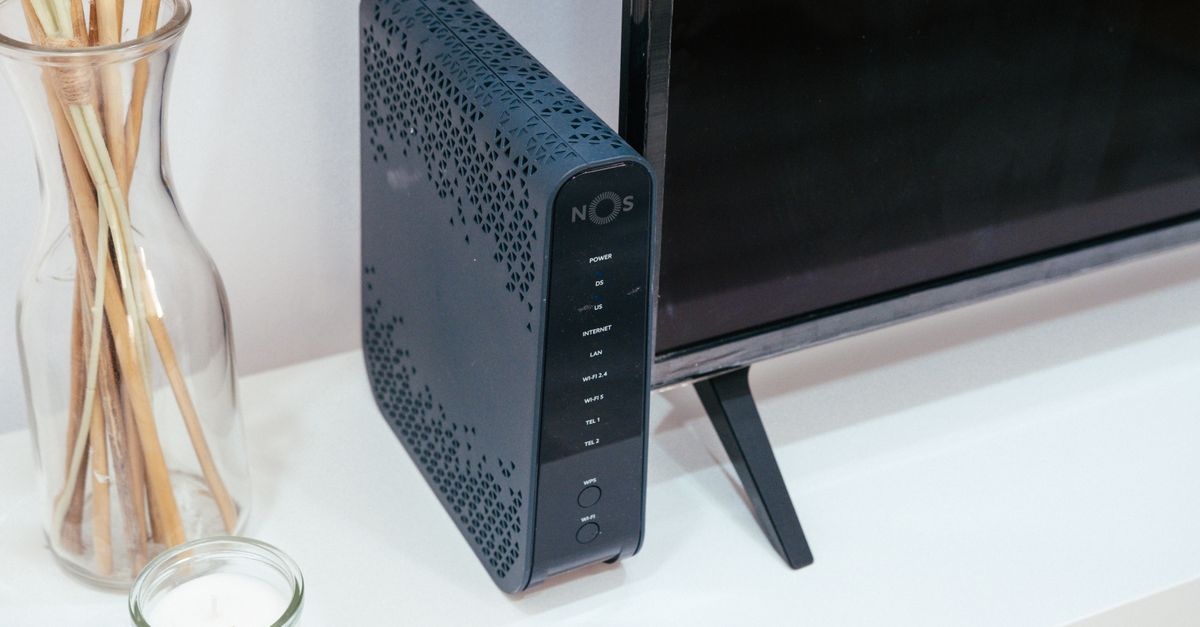
Bezpieczny internet w czterech ścianach: proste kroki, by odfiltrować niepożądane treści z domowego Wi-Fi
Bezpieczny internet w czterech ścianach to nie tylko szybkie łącze i dobry zasięg. To także zestaw przemyślanych zasad i narzędzi, które odfiltrują niepożądane treści, pomogą chronić dzieci, ograniczą śledzenie i złośliwe oprogramowanie, a jednocześnie nie utrudnią życia domownikom. Ten kompleksowy poradnik wyjaśnia, jak krok po kroku zbudować warstwową ochronę w domu, tak aby odpowiedzieć na praktyczne pytanie: Jak zabezpieczyć domowe Wi‑Fi przed niechcianymi treściami – skutecznie i bez specjalistycznej wiedzy.
Dlaczego w ogóle filtrować treści w domowej sieci?
Współczesna sieć to ocean informacji, z którego korzystają dorośli i dzieci. Poza wartościowymi materiałami w sieci nie brakuje treści, które chcemy ograniczać: strony o tematyce dla dorosłych, hazard, przemoc, phishing, złośliwe oprogramowanie czy agresywne trackery reklamowe. Odpowiednio skonfigurowane Wi‑Fi i filtrowanie na poziomie routera oraz DNS pozwolą już na pierwszej linii odsiać większość niepożądanych kategorii, a dalej – wzmocnić ochronę kontrolą rodzicielską na urządzeniach.
Warto działać proaktywnie z trzech powodów:
- Bezpieczeństwo: blokada stron phishingowych i złośliwych domen ogranicza ryzyko infekcji i utraty danych.
- Komfort: filtrowanie reklam oraz niepożądanych kategorii treści zmniejsza natłok bodźców i poprawia ergonomię korzystania z sieci.
- Wychowanie i spokój: jasne zasady i narzędzia kontroli rodzicielskiej wspierają mądrą, bezpieczną cyfrową codzienność dzieci i nastolatków.
Mapa drogi: 10 kroków do bezpiecznego internetu w domu
Zanim wejdziemy w szczegóły, oto skrócona lista działań, które wprowadzisz w 60–90 minut. Ten schemat to najszybsza odpowiedź na pytanie: Jak zabezpieczyć domowe Wi‑Fi przed niechcianymi treściami w praktyce.
- 1. Zaktualizuj firmware routera i zmień domyślne hasła administracyjne.
- 2. Włącz WPA2‑AES lub WPA3, wyłącz WPS.
- 3. Skonfiguruj sieć gościnną dla gości oraz osobną sieć dla urządzeń IoT.
- 4. Ustaw domyślny DNS rodzinny (np. Cloudflare Family, OpenDNS FamilyShield, CleanBrowsing).
- 5. Wymuś DNS na routerze (przekierowanie całego ruchu DNS do wybranego dostawcy; blokuj DoH/DoT).
- 6. Włącz SafeSearch oraz Ograniczony Tryb YouTube w kontach i/lub na routerze.
- 7. Skonfiguruj kontrolę rodzicielską na urządzeniach (Family Link, Czas przed ekranem, Family Safety).
- 8. Dodaj filtr reklam i trackerów (Pi‑hole lub AdGuard Home) – opcjonalnie.
- 9. Ustaw harmonogramy internetu i profile domowników w routerze.
- 10. Przetestuj i spisz krótką politykę domową: zasady, wyjątki, kontakt w razie potrzeby odblokowania.
Modele zagrożeń: kogo i przed czym chronimy?
Aby skutecznie filtrować, dopasuj ochronę do realnych potrzeb:
- Dzieci w wieku szkolnym: priorytetem są kategorie treści (dla dorosłych, przemoc), czas ekranowy i SafeSearch.
- Nastolatki: ważne są rozmowa i transparentność; technicznie – delikatniejsze ograniczenia, ale z raportowaniem i ochroną przed phishingiem.
- Dorośli: kładziemy nacisk na prywatność, blokowanie śledzenia, złośliwego oprogramowania i fałszywych stron.
- Praca zdalna: stabilność, aktualizacje, izolacja IoT oraz zgodność z wymogami firmowymi (często VPN firmowy).
Warstwa 1: Router i higiena sieci Wi‑Fi
Aktualizacje, hasła, szyfrowanie
Router to brama do całej sieci domowej. Zacznij od fundamentów:
- Aktualizuj firmware do najnowszej wersji producenta; jeśli sprzęt jest porzucony, rozważ wymianę.
- Hasła administracyjne: ustaw unikalne, długie hasło do panelu (menedżer haseł) i wyłącz zdalny dostęp spoza sieci.
- Szyfrowanie: włącz WPA2‑AES lub WPA3 (jeśli wszystkie urządzenia wspierają). Unikaj mieszanych trybów osłabiających bezpieczeństwo.
- Wyłącz WPS: przyciskowe parowanie bywa wektorem ataku.
Segmentacja: sieć gościnna i IoT
Nie wszystkie urządzenia są równie bezpieczne. Oddziel:
- Sieć główna dla komputerów i telefonów domowników.
- Sieć gościnna dla gości (brak dostępu do zasobów lokalnych).
- Sieć IoT dla kamer, żarówek, TV, głośników – ogranicz dostęp do urządzeń domowych i panelu routera.
W wielu routerach można to zrobić poprzez oddzielne SSID i ustawienia izolacji klientów. Jeśli masz sprzęt z wyższej półki, rozważ VLAN oraz reguły zapory (firewall) blokujące ruch między segmentami.
Kontrola dostępu i harmonogramy
Większość producentów (Asus, TP‑Link, AVM FRITZ!, Netgear) oferuje profile urządzeń i harmonogramy. Ustal:
- Okna czasowe dostępu do internetu (np. dni szkolne 6:00–21:00).
- Limity kategorii treści per profil (jeśli router ma filtrację treści).
- Blokadę nowych urządzeń: wymaganie akceptacji administratora dla „nowych” MAC/hostów.
Wymuszanie DNS i blokada szyfrowanego DNS
Filtrowanie oparte na DNS to szybki i wygodny sposób, by odfiltrować niepożądane treści. Warunek skuteczności: użytkownicy nie mogą go omijać, ustawiając własny DNS lub DoH/DoT.
- Ustaw domyślny DNS na routerze (adresy serwera filtrującego).
- Reguła przekierowania (NAT): ruch na porcie
53/UDPoraz53/TCPz sieci LAN przekieruj do wybranego serwera DNS. - Zablokuj DoT/DoH: zablokuj port
853/TCPoraz znane hosty dostawców DoH, aby wymusić filtrujący DNS. Jeśli router wspiera listy domen, dodaj typowych dostawców DoH.
To jedna z kluczowych odpowiedzi na pytanie Jak zabezpieczyć domowe Wi‑Fi przed niechcianymi treściami: nie tylko ustaw DNS, ale także go egzekwuj.
Filtry producenta routera
Część routerów oferuje gotowe pakiety bezpieczeństwa (np. funkcje typu „rodzinna ochrona” lub ochrona anty‑malware). Włącz dostępne moduły, skonfiguruj kategorie do blokowania i raporty tygodniowe. Pamiętaj, że to uzupełnienie, nie jedyne zabezpieczenie.
Warstwa 2: Filtrowanie DNS – serce prostego odfiltrowania treści
Jak działa DNS i dlaczego filtruje tak skutecznie?
DNS to „książka telefoniczna” internetu – zamienia nazwy domen na adresy IP. Jeśli Twój domowy DNS odmawia odpowiedzi dla domen z niepożądanych kategorii, przeglądarka po prostu nie znajdzie takiej strony. To szybkie, lekko obciążające łącze i wyjątkowo skuteczne. Co ważne, możesz filtrować całe Wi‑Fi na raz, bez instalacji aplikacji na każdym urządzeniu.
Popularni dostawcy rodzinnego DNS
- Cloudflare Family:
1.1.1.3i1.0.0.3– blokuje złośliwe strony i treści dla dorosłych; wersje IPv6 również dostępne. - OpenDNS FamilyShield:
208.67.222.123i208.67.220.123– gotowe profile rodzinne, możliwość tworzenia konta i własnych polityk. - CleanBrowsing Family:
185.228.168.168i185.228.169.168– różne poziomy filtracji (Family, Adult, Security).
Wybierz jednego dostawcę jako główny i ustaw w routerze oba adresy (primary i secondary). Jeśli Twój router wspiera DoT (DNS‑over‑TLS) z filtrowaniem po stronie dostawcy i egzekwowaniem kategorii, możesz z niego skorzystać – pamiętaj jednak, by zablokować inne kanały DNS, aby domownicy nie omijali filtrów.
Konfiguracja na najpopularniejszych routerach (ogólne kroki)
- Zaloguj się do panelu routera i przejdź do ustawień Internet (WAN) lub LAN/DHCP.
- W polach DNS 1 i DNS 2 wpisz adresy rodziny DNS (np.
1.1.1.3i1.0.0.3). - Zapisz i zrestartuj router. Na urządzeniach odśwież dzierżawę DHCP (rozłącz/połącz Wi‑Fi).
- Jeśli router pozwala, włącz NAT redirect dla portu 53 i blokadę portu 853.
- Włącz dostępne kategorie filtrów w panelu rodzica, jeśli wybrany dostawca to umożliwia.
Jak przetestować działanie filtrów?
- Odwiedź stronę testową dostawcy DNS (większość ma własne strony sprawdzające status filtracji).
- Wyszukaj w Google frazy testowe i sprawdź, czy SafeSearch działa (o tym więcej poniżej).
- Użyj serwisu sprawdzającego, z jakiego DNS korzysta Twoja sieć – upewnij się, że to Twój dostawca rodzinny.
Warstwa 3: SafeSearch, YouTube i kontrola rodzicielska na urządzeniach
Wymuszenie SafeSearch
Wyszukiwarki oferują tryb bezpiecznego wyszukiwania, który dodatkowo ogranicza podpowiedzi oraz miniatury niepożądanych treści. Włącz go na kontach domowników oraz – jeśli router lub DNS to wspiera – wymuś na poziomie sieci. Wielu dostawców rodzinnego DNS potrafi przekierować zapytania do odpowiednich hostów SafeSearch.
Ograniczony Tryb YouTube
Ograniczony tryb YouTube ukrywa wiele wrażliwych materiałów i komentarzy. Włącz go w aplikacji i na koncie Google każdego dziecka. W niektórych rozwiązaniach Pi‑hole/AdGuard Home lub w profilach DNS można również wymusić ten tryb sieciowo.
Kontrola rodzicielska: Android, iOS, Windows, konsole i Smart TV
- Android (Family Link): tworzenie profili, limity czasu, zatwierdzanie aplikacji, filtrowanie w Chrome i YouTube Kids.
- iOS/iPadOS/macOS (Czas przed ekranem): limity kategorii, whitelist/blacklist stron, ograniczenia zakupów i treści.
- Windows (Family Safety): filtry web, raporty aktywności, limity aplikacji i gier.
- Konsole (PlayStation, Xbox, Nintendo): wbudowane profile dziecka, limity PEGI, godziny gry, blokada czatu.
- Smart TV: skorzystaj z profili i blokady PIN, a także zainstaluj aplikacje tylko z zaufanych źródeł.
Pamiętaj: filtrowanie DNS to pierwsza linia, ale kontrola rodzicielska per urządzenie pozwala dopracować szczegóły i lepiej dostosować polityki do wieku użytkownika.
Warstwa 4: Filtrowanie reklam i trackerów – ciszej, szybciej, bezpieczniej
Pi‑hole i AdGuard Home
Jeśli chcesz ograniczyć reklamy, śledzenie i część niepożądanych treści na poziomie całego domu, rozważ lokalny serwer DNS‑proxy z filtracją:
- Pi‑hole: popularne rozwiązanie na małych komputerach (np. Raspberry Pi); blokuje domeny z list blokad.
- AdGuard Home: alternatywa z przyjaznym interfejsem, łatwa konfiguracja, bogate statystyki.
Oba rozwiązania mogą współpracować z rodzinnymi DNS w chmurze (jako upstream), łącząc lokalne blokowanie reklam z filtracją kategorii i ochroną anty‑malware. Dodaj rozsądne listy blokad – mniej znaczy lepiej, liczy się jakość i stabilność.
Ograniczenia techniczne
- HTTPS i QUIC utrudniają filtrację na treściowym poziomie bez ingerencji w ruch; DNS pozostaje skuteczny do blokady domen.
- DoH/DoT potrafią ominąć lokalny DNS – dlatego tak ważne jest sieciowe wymuszenie DNS i blokada alternatywnych kanałów.
- Lista wyjątków: czasem trzeba odblokować konkretną domenę (false positive) – prowadź krótką listę i rewiduj ją okresowo.
Warstwa 5: Zapora sieciowa i ograniczenie obchodzenia filtrów
Blokada typowych dróg obejścia
Nastolatki bywają kreatywne, a część aplikacji próbuje „pomóc” szyfrowanym DNS lub wbudowanymi proxy. Ustaw podstawowe reguły sieciowe:
- Zablokuj port 853/TCP (DNS‑over‑TLS), o ile nie używasz go do własnych celów.
- Zablokuj znanych dostawców DoH za pomocą list domen w routerze lub Pi‑hole/AdGuard Home.
- Ogranicz ruch VPN (np. reguły przeciw typowym protokołom), pamiętając, że pełna blokada nigdy nie będzie doskonała.
- Wymuś DNS regułami NAT, aby zapytania zawsze trafiały do Twojego filtrującego serwera.
Nie chodzi o „wyścig zbrojeń”, tylko o rozsądny poziom utrudnienia z jasnymi zasadami. Najlepszym wzmocnieniem techniki jest rozmowa i ustalenie wspólnych celów.
Prywatność, etyka i transparentność
Domowa polityka internetowa
Spisz krótką, przyjazną „politykę domową” sieci:
- Jakie kategorie są blokowane i dlaczego.
- Jak poprosić o wyjątek oraz na jak długo.
- Kto administruje siecią i kiedy wprowadza zmiany.
Transparentność buduje zaufanie i redukuje frustrację przy niespodziewanych blokadach.
Minimalizacja danych i zgodność
- Logi: trzymaj włączone tylko niezbędne statystyki. Ustal krótki okres retencji (np. 7–30 dni). Nie zbieraj więcej, niż potrzebujesz.
- Prywatność: wyjaśnij domownikom, że celem nie jest podglądanie, lecz bezpieczeństwo i komfort.
- Zewnętrzni dostawcy: sprawdź politykę prywatności dostawcy DNS; wybieraj godnych zaufania.
Najczęstsze błędy i jak ich uniknąć
- Samo ustawienie DNS bez wymuszenia: użytkownicy mogą wskazać inny DNS lub DoH – dodaj reguły NAT i blokadę DoH/DoT.
- Brak aktualizacji routera: luki bezpieczeństwa niweczą Twoje starania – aktualizuj firmware.
- Jedna sieć dla wszystkich: nie mieszaj IoT z komputerami i urządzeniami dzieci; stosuj sieć gościnną i izolację.
- Przesadna restrykcyjność: zbyt surowe reguły rodzą pokusę obchodzenia. Kalibruj filtry wspólnie z domownikami.
- Brak planu wyjątków: zawsze miej prostą ścieżkę dodania domeny do wyjątków i dokumentuj zmiany.
FAQ: szybkie odpowiedzi na trudniejsze pytania
Czy wystarczy jeden filtr DNS, by mieć spokój?
To świetny start i często wystarczy na 80% przypadków. Najlepsze efekty daje jednak warstwowa strategia: DNS + SafeSearch/YouTube + kontrola rodzicielska + rozsądne reguły zapory.
Czy VPN domownika zniweluje filtrację?
Jeśli użytkownik połączy się z zewnętrznym VPN, część filtrów sieciowych może zostać ominięta. Możesz ograniczyć popularne protokoły VPN i proxy, ale najważniejsza jest transparentność oraz jasne zasady korzystania.
Co z telefonami na danych komórkowych?
Filtry sieci Wi‑Fi nie obejmują LTE/5G. Skonfiguruj kontrolę rodzicielską na urządzeniu i rozważ profile operatora komórkowego (część oferuje filtrowanie rodzinne).
Czy Pi‑hole zastępuje rodzinny DNS w chmurze?
Nie musi. Najlepiej działa jako warstwa lokalna dla reklam/trackerów, a upstream kieruj do rodzinnego DNS (Cloudflare Family/OpenDNS/CleanBrowsing) dla kategorii i anty‑malware.
Jak często zmieniać hasło do Wi‑Fi?
Niekoniecznie regularnie dla sportu, ale zawsze po odejściu opiekunki, najemcy czy przy utracie kontroli nad hasłem. Zadbaj o długie, unikalne hasło.
Czy ukrycie SSID poprawia bezpieczeństwo?
Niewiele. To bardziej „kosmetyka”. Liczy się silne szyfrowanie (WPA2/WPA3), wyłączony WPS i porządne hasła do routera.
Jak sprawdzić, czy SafeSearch faktycznie działa?
Wejdź w ustawienia konta w wyszukiwarce i sprawdź oznaczenie w interfejsie. Przetestuj wyszukiwania frazami neutralnymi i sprawdź, czy wyniki są ograniczone zgodnie z oczekiwaniami. Wielu dostawców DNS udostępnia też strony testowe SafeSearch.
Czy blokowanie DoH nie ogranicza prywatności?
W domu priorytetem bywa spójna polityka filtrowania. Możesz wybrać dostawcę, który obsługuje prywatne, szyfrowane połączenia DNS oraz filtrację po Twojej stronie – wtedy łączysz prywatność z kontrolą.
Co jeśli filtr zablokuje potrzebną stronę?
Dodaj domenę do wyjątków (allowlist) w routerze, DNS lub Pi‑hole. Ustal zasadę: wyjątki na czas określony, z krótką notatką „dlaczego”.
Przykładowa konfiguracja krok po kroku
Poniżej uproszczony scenariusz wdrożenia w domu z dwójką dzieci w wieku szkolnym i podstawowym routerem zapewniającym podstawowe funkcje filtrowania:
- Krok 1: Aktualizuj firmware, zmień hasła, włącz WPA2‑AES/WPA3 i wyłącz WPS.
- Krok 2: Utwórz trzy SSID: „Dom”, „Goscie”, „IoT”. Włącz izolację klientów dla „Goscie” i „IoT”.
- Krok 3: W zakładce Internet/WAN ustaw DNS:
1.1.1.3/1.0.0.3(Cloudflare Family). Zapisz i zrestartuj. - Krok 4: W narzędziach bezpieczeństwa włącz przekierowanie portu 53 na adres DNS i zablokuj port 853.
- Krok 5: Włącz SafeSearch i Ograniczony Tryb YouTube w kontach dzieci. Na Androidzie dodaj Family Link; na iPadzie – Czas przed ekranem.
- Krok 6: Jeśli masz małego PC lub NAS, zainstaluj AdGuard Home i połącz go jako lokalny DNS, z upstreamem do Cloudflare Family.
- Krok 7: W routerze utwórz profile: „Dziecko A” i „Dziecko B”. Ustaw harmonogram: szkolne dni 6:00–21:00, weekend 6:00–22:00.
- Krok 8: Przetestuj: strona testowa dostawcy DNS, weryfikacja SafeSearch, próba otwarcia znanych kategorii – upewnij się, że są blokowane.
- Krok 9: Spisz domowe zasady (1 strona): co blokujemy, jak prosimy o wyjątek, komu zgłaszać problemy. Wydrukuj i powieś obok routera.
- Krok 10: Po tygodniu przejrzyj raporty i dopasuj poziom filtracji. Dodaj 2–3 wyjątki, jeśli to konieczne.
Utrzymanie i przeglądy: małe kroki, wielki spokój
- Co miesiąc: sprawdź aktualizacje routera i Pi‑hole/AdGuard Home; przejrzyj logi wyjątków, usuń niepotrzebne.
- Co kwartał: oceń reguły firewall (DoH/VPN), dopasuj harmonogramy do rytmu szkoły/pracy.
- Co pół roku: przetestuj od nowa: DNS, SafeSearch, YouTube; przeprowadź rozmowę z domownikami o tym, co działa, a co frustruje.
Zaawansowane wskazówki dla chętnych
- Unifi/MikroTik/FRITZ!Box: jeśli masz bardziej zaawansowany sprzęt, użyj osobnych VLAN dla IoT i Gości oraz granularnych reguł ruchu między sieciami.
- Blokada SNI/hostname w firewallu: część urządzeń pozwala blokować hosty DoH/QUIC na poziomie zapory.
- Raporty i alerty: skonfiguruj wysyłkę mailową z tygodniowym podsumowaniem blokad, aby proaktywnie wyłapać problemy.
Wspierające nawyki: technologia to nie wszystko
- Edukacja cyfrowa: rozmawiaj z dziećmi o netykiecie, prywatności i dezinformacji.
- Tryb wspólnego ekranu: wrażliwsze treści oglądajmy razem; to buduje zaufanie i uczy krytycznego myślenia.
- Przestrzeń bez ekranów: sypialnie i stół to dobre miejsca na „strefę offline”.
Podsumowanie: bezpieczny internet w czterech ścianach
Warstwowa ochrona – od routera, przez rodzinny DNS, po kontrolę rodzicielską i rozsądne reguły zapory – to najprostsza i najskuteczniejsza metoda, by odfiltrować niepożądane treści bez utrudniania życia domownikom. Kluczem jest egzekwowanie DNS, włączenie SafeSearch i Ograniczonego Trybu YouTube oraz jasna, domowa polityka wyjątków i rozmowa. Jeśli zastanawiasz się, Jak zabezpieczyć domowe Wi‑Fi przed niechcianymi treściami bez nadmiernej techniczności – zacznij od listy 10 kroków z tego poradnika, a w jeden wieczór wyraźnie podniesiesz poziom bezpieczeństwa i komfortu w swojej sieci.
Checklisty do druku
Checklist: szybkie wdrożenie (60–90 min)
- Aktualizacja firmware + silne hasło admin.
- WPA2/WPA3, WPS wyłączony.
- SSID: Dom / Goscie / IoT + izolacja.
- DNS rodzinny ustawiony na routerze.
- NAT redirect DNS + blokada DoT/DoH.
- SafeSearch + YouTube Restricted na kontach.
- Family Link / Czas przed ekranem / Family Safety.
- Opcjonalnie: Pi‑hole/AdGuard Home jako lokalny DNS.
- Profile i harmonogramy w routerze.
- Testy + spisana polityka wyjątków.
Checklist: miesięczny przegląd
- Aktualizacje routera i filtrów.
- Przegląd wyjątków (allowlist).
- Kontrola logów pod kątem nietypowych blokad.
- Krótka rozmowa: co działa, co zmienić.
Na koniec
Techniczna część odpowiedzi na pytanie Jak zabezpieczyć domowe Wi‑Fi przed niechcianymi treściami jest prosta: ustaw rodzinny DNS, wymuś go na routerze, włącz SafeSearch i kontrolę rodzicielską, dodaj sieć gościnną i segmentację IoT. Trudniejsza – ale ważniejsza – to mądra komunikacja i elastyczność. Z tą kombinacją zyskasz spokój, a Twoja domowa sieć stanie się miejscem bezpiecznym i przyjaznym dla wszystkich domowników.